
티스토리 뷰
안녕하세요! IT와 컴퓨터 정보를 상세하게 뜯어보는 '짧은뉴스'입니다. 💻
새로운 컴퓨터를 조립하거나, 느려진 PC를 되살리기 위해 **SSD(Solid State Drive)**를 장착하고 윈도우를 새로 까시는 분들 많으시죠? 보통 빠른 속도를 위해 SSD를 메인으로, 넉넉한 용량을 위해 **HDD(Hard Disk Drive)**를 서브로 구성하는, 이른바 '듀얼 스토리지' 조합을 많이 사용합니다.
그런데 이때, "그냥 USB 꽂고 설치하면 되는 거 아냐?" 하고 진행했다가 나중에 땅을 치고 후회하는 경우가 발생합니다.
바로 '부트 로더(Boot Loader) 꼬임' 현상 때문인데요. 오늘은 왜 윈도우를 설치할 때 HDD를 물리적으로 분리해야 하는지, 그 기술적인 이유와 해결 방법을 상세히 알아보겠습니다.
❓ 괴담의 진실: "HDD가 꽂혀 있으면 자동으로 거기에 윈도우가 깔린다?"
많은 분들이 오해하시는 부분입니다. 정확히 말씀드리면, **"윈도우 OS 파일 자체는 SSD에 깔리지만, '부팅 파일'은 HDD에 설치될 수 있다"**가 정답입니다.
윈도우 설치 관리자(Installer)는 상당히 보수적이고 기계적인 알고리즘을 가지고 있습니다. 만약 여러분의 PC에 SSD와 HDD가 모두 연결된 상태라면, 윈도우는 다음과 같은 기준으로 설치를 진행하려 합니다.
- 디스크 번호 우선순위 (Disk 0 vs Disk 1): 메인보드 SATA 포트 번호에 따라 HDD가 'Disk 0(0번 디스크)'으로 인식되는 경우가 많습니다. 윈도우는 관습적으로 0번 디스크에 시스템 파티션을 만들고 싶어 합니다.
- 기존 파티션 재활용: 만약 쓰던 HDD에 예전 윈도우의 흔적(EFI 파티션 등)이 남아있다면, 윈도우 설치 프로그램은 "어? 여기 부팅 정보가 있네? 굳이 SSD에 새로 안 만들고 여기다 숟가락만 얹어야겠다"라고 판단합니다.
⚠️ HDD를 꽂고 설치했을 때 발생하는 치명적인 문제점
SSD에 윈도우(C드라이브)를 설치했다고 생각했는데, 사실은 **'몸통(OS)'**은 SSD에 있고 **'열쇠(부팅 정보)'**는 HDD에 있는 기형적인 상태가 될 수 있습니다. 이로 인해 다음과 같은 심각한 문제가 발생합니다.
1. HDD를 제거하면 부팅 불가 (Blue Screen)
가장 흔한 사고입니다. 나중에 HDD가 고장 나거나, 용량 업그레이드를 위해 HDD를 떼어내는 순간, SSD에는 멀쩡한 윈도우가 있음에도 부팅이 되지 않습니다. **'부팅 매니저'**가 HDD와 함께 사라졌기 때문입니다.
2. 부팅 속도 저하
SSD의 장점은 빠른 속도인데, 부팅할 때마다 느린 HDD를 한 번 거쳐서 부팅 정보를 읽어와야 하므로 미세하게 부팅 속도가 느려질 수 있습니다.
3. 실수로 인한 데이터 삭제 (포맷 실수)
설치 과정에서 파티션을 설정할 때, 실수로 백업용 HDD를 포맷해 버리는 대참사가 일어날 확률이 높습니다.
🛠️ 해결책: "물리적 차단"이 답이다 (설치 가이드)
가장 확실하고 안전한 방법은 바이오스 설정 건드릴 필요 없이, 물리적으로 HDD를 잠시 끊어두는 것입니다.
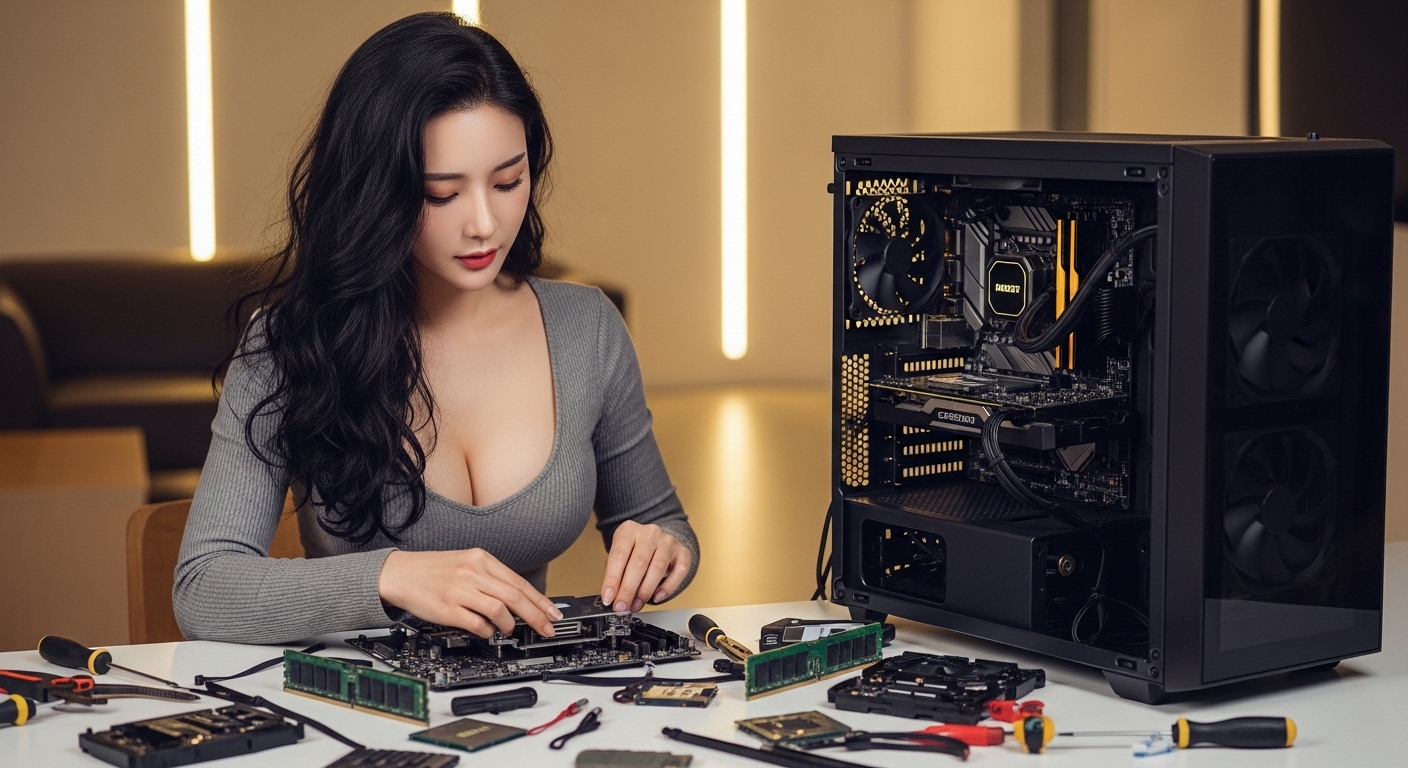
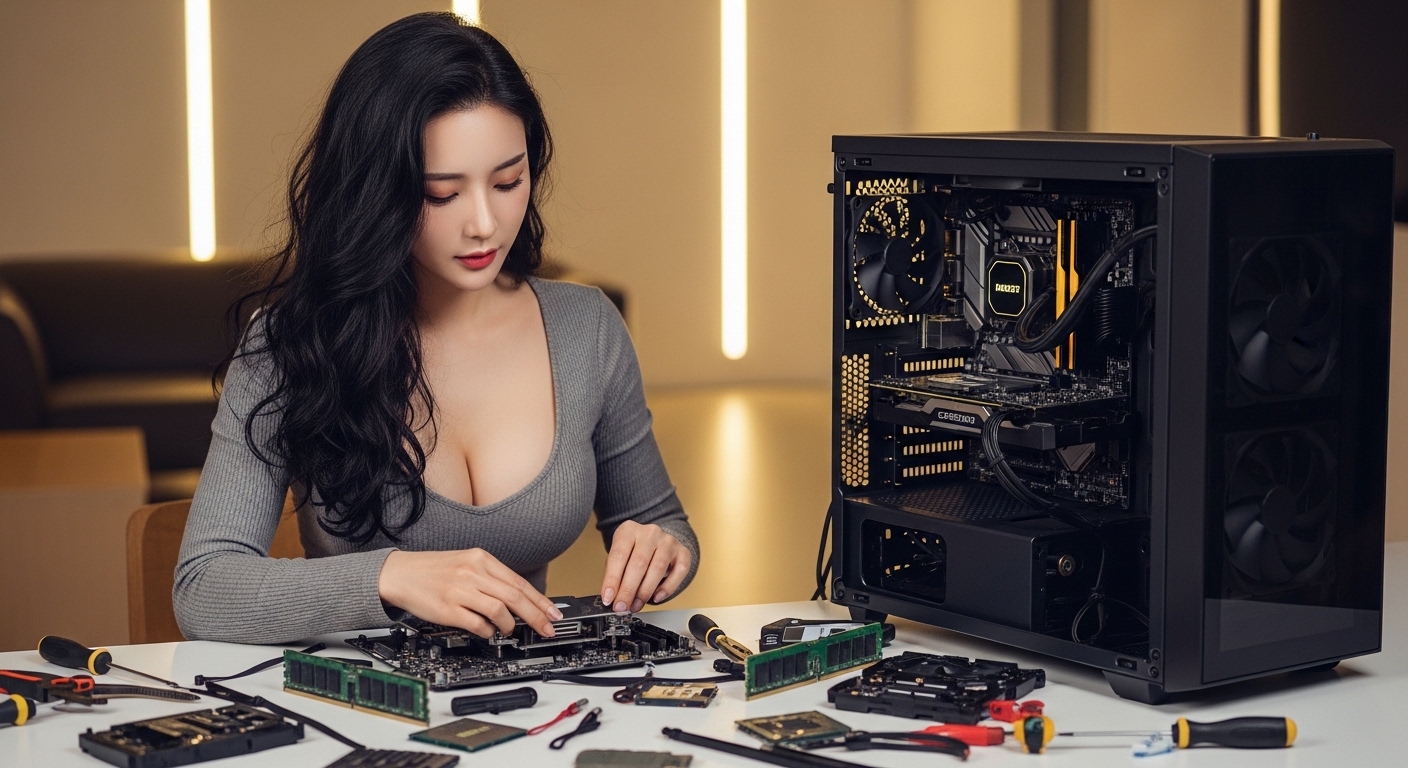
STEP 1. PC 전원 차단 및 케이스 오픈
컴퓨터 전원을 끄고 케이스 옆면을 엽니다. (전원 코드를 뽑는 것이 가장 안전합니다.)
STEP 2. HDD의 SATA 케이블 분리
메인보드와 연결된 SATA 데이터 케이블이나, 파워 서플라이와 연결된 전원 케이블 중 하나만 뽑아도 됩니다. (보통 데이터 케이블을 뽑는 게 쉽습니다.)
- 참고: M.2 NVMe SSD는 메인보드에 박혀 있으니 그대로 두시고, 네모난 벽돌 모양의 HDD 선만 뽑으세요.
STEP 3. 윈도우 설치 진행 (Clean Install)
이제 컴퓨터를 켜고 윈도우 설치 USB로 부팅합니다. 설치 화면에 진입하면 드라이브가 오직 SSD 하나만 잡히는 것을 볼 수 있습니다. 이제 윈도우는 선택의 여지가 없습니다. 부팅 파티션(EFI), 복구 파티션, 주 파티션 모두를 강제로 SSD 안에 생성하게 됩니다. 이것이 우리가 원하는 완벽한 '클린 설치'입니다.
STEP 4. 윈도우 진입 후 HDD 재연결
윈도우 설치가 끝나고 바탕화면까지 진입했다면, 다시 컴퓨터를 끕니다. 아까 뽑아두었던 HDD 케이블을 다시 연결하고 부팅합니다.
STEP 5. 디스크 관리 (필수!)
부팅 후 '내 컴퓨터'에 HDD가 안 보일 수 있습니다. 당황하지 마세요.
- 윈도우 키 + X를 누르고 **'디스크 관리'**를 클릭합니다.
- HDD가 '오프라인' 상태라면 마우스 우클릭 후 '온라인'으로 변경.
- 새 HDD라면 '볼륨 생성'을 통해 D드라이브로 잡아주시면 됩니다.
📝 3줄 요약
- SSD와 HDD를 둘 다 꽂고 윈도우를 깔면, 부팅 파일이 HDD로 도망갈 확률이 높다.
- 이 경우 나중에 HDD를 떼면 컴퓨터가 켜지지 않는 대참사가 발생한다.
- 귀찮더라도 HDD 선을 뽑고 윈도우를 설치한 뒤, 나중에 다시 꽂는 것이 가장 완벽한 방법이다.
컴퓨터 조립과 포맷, 사소한 습관 하나가 나중에 큰 A/S 비용을 아껴줍니다. 여러분의 쾌적한 PC 라이프를 응원합니다! 도움이 되셨다면 공감 버튼 부탁드려요! 👍
#윈도우설치 #윈도우11 #컴퓨터조립 #SSD설치 #HDD인식 #부팅순서 #클린설치 #컴퓨터수리 #PC꿀팁 #IT정보
'짧은 뉴스' 카테고리의 다른 글
| [항공] 루프트한자 창립 100주년! ✈️ "나치 부역 과거, 숨기지 않겠다" (특별 도장기 공개) (0) | 2026.02.09 |
|---|---|
| [올림픽] "오늘 밤, 금메달 터지나?" 🇮🇹 2026 밀라노 올림픽 한국팀 일정 & 관전 포인트 (쇼트트랙/피겨/빙속) (1) | 2026.02.09 |
| [드라마] "이 얼굴이 복지다" 박서함, 완벽한 첫사랑남으로 변신! 💕 '우주를 줄게' 입덕 완료 (0) | 2026.02.06 |
| [올림픽] 드디어 내일 개막! 🇮🇹 '2026 밀라노·코르티나' 완벽 가이드 (대한민국 금메달 일정은? 🥇) (0) | 2026.02.05 |
| [여행] "일본이 3만 원대?" 제주항공 역대급 '찜 특가' 떴다! ✈️ (예매 성공 꿀팁/수하물 주의사항) (0) | 2026.02.05 |
- Total
- Today
- Yesterday
- 재테크
- 부동산정책
- IT뉴스
- 정부지원금
- 생활꿀팁
- 티스토리블로그
- 정부정책
- 건강관리
- 추석연휴
- 기후위기대응
- 상생페이백
- 전통시장
- 짧은뉴스
- 기상청예보
- 지역경제
- 2026수능
- K푸드
- 국내여행
- 미래기술
- 탄소중립
- 가을축제
- 기후위기
- 연말정산
- 건강정보
- 도시계획
- 제헌절
- 생활정보
- 폭염주의보
- 일본여행
- 소비쿠폰
| 일 | 월 | 화 | 수 | 목 | 금 | 토 |
|---|---|---|---|---|---|---|
| 1 | 2 | 3 | 4 | 5 | 6 | 7 |
| 8 | 9 | 10 | 11 | 12 | 13 | 14 |
| 15 | 16 | 17 | 18 | 19 | 20 | 21 |
| 22 | 23 | 24 | 25 | 26 | 27 | 28 |